Introduction
क्या आपका iPhone चार्ज सही से नहीं हो रहा है-या फिर चार्जर जल्दी गर्म हो जाता है-ऐसा अक्सर नकली या कॉपी चार्जर इस्तेमाल करने पर होता है-बहुत से यूजर्स को पता ही नहीं होता कि Apple हर ऑरिजिनल चार्जर और केबल पर एक यूनिक सीरियल नंबर छुपाता है-यह नंबर चार्जर की प्रामाणिकता की पुष्टि करने का सबसे भरोसेमंद तरीका है-यह आर्टिकल आपको स्टेप बाय स्टेप बताएगा कि iPhone चार्जर का सीरियल नंबर कैसे ढूंढें-उसे कैसे वेरिफाई करें और नकली चार्जर से कैसे बचें
Quick Fix Summary
1- चार्जर के एडाप्टर हेड पर छपे बारीक टेक्स्ट में सीरियल नंबर ढूंढें
2- Apple के ऑफिशियल सपोर्ट पेज पर जाकर सीरियल नंबर दर्ज कर चेक करें
3- चार्जर की बिल्ड क्वालिटी और लोगो पर नजर डालें-नकली में स्पेलिंग मिस्टेक होती है
4- iPhone को चार्जिंग के दौरान वारंटी स्टेटस चेक करने के लिए सेटिंग्स में जाएं
5- तीसरे पार्टी ऐप्स जैसे CoconutBattery का इस्तेमाल करके चार्जिंग एक्सेसरीज की जानकारी पाएं
Detailed Step-by-Step Fixes
स्टेप 1- चार्जर के फिजिकल एडाप्टर पर सीरियल नंबर ढूंढें
क्या करें- अपने iPhone के ऑरिजिनल 5W, 12W, 18W या 20W एडाप्टर को हाथ में लें-अब उसके सफेद स्क्वायर बॉक्स जैसे हेड को ध्यान से देखें-वहां बहुत ही बारीक अक्षरों में एक सीरियल नंबर प्रिंटेड होता है-आमतौर पर यह “F16” या “C4H” जैसे कोड से शुरू होता है और 11 या 12 अंकों का होता है-इसे पढ़ने के लिए मोबाइल के टॉर्च लाइट और कैमरा ज़ूम का इस्तेमाल कर सकते हैं
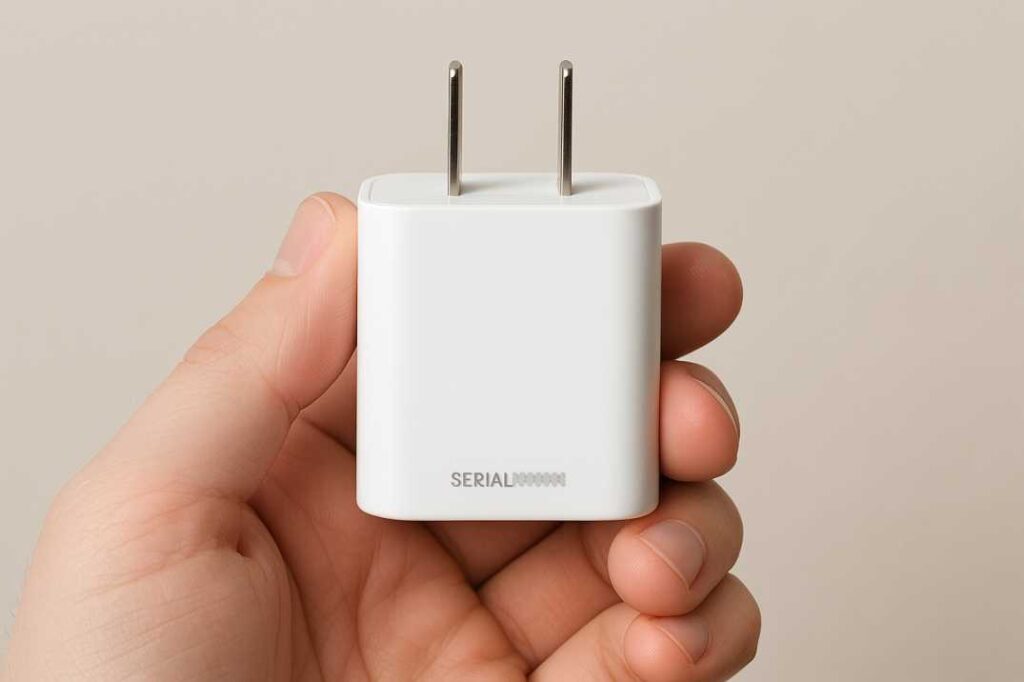
क्यों मददगार है- Apple हर ऑथेंटिक एडाप्टर को ट्रैक करने के लिए यह यूनिक आइडेंटिफायर देता है-नकली चार्जर में यह नंबर या तो होता ही नहीं है-या फिर रीपीट होता है-या फिर उसका फॉर्मेट गलत होता है
कैसे टेस्ट करें- नंबर मिल जाने के बाद Apple की ऑफिशियल कवरेज चेक वेबसाइट पर जाएं-वहां सीरियल नंबर डालें-अगर वेबसाइट एडाप्टर को पहचान ले और उसकी वैधता की पुष्टि कर दे-तो चार्जर ऑरिजिनल है
डिवाइस नोट्स- यह तरीका सभी iPhone मॉडल्स के साथ आने वाले ऑरिजिनल एडाप्टर्स पर काम करता है-हालांकि कुछ बहुत पुराने एडाप्टर्स पर यह नंबर नहीं भी हो सकता
स्टेप 2- USB-C to Lightning केबल पर सीरियल नंबर चेक
क्या करें- ऑरिजिनल Apple केबल के लाइटनिंग कनेक्टर वाले सिरे को देखें-वहां मेटल हाउजिंग के ऊपर बहुत ही छोटे अक्षरों में सीरियल नंबर लिखा होता है-इसे नंगी आंखों से पढ़ना मुश्किल है-मैंने अपने iPhone के कैमरे को मैक्रो मोड में करके और ज़ूम इन करके आसानी से नंबर पढ़ लिया था
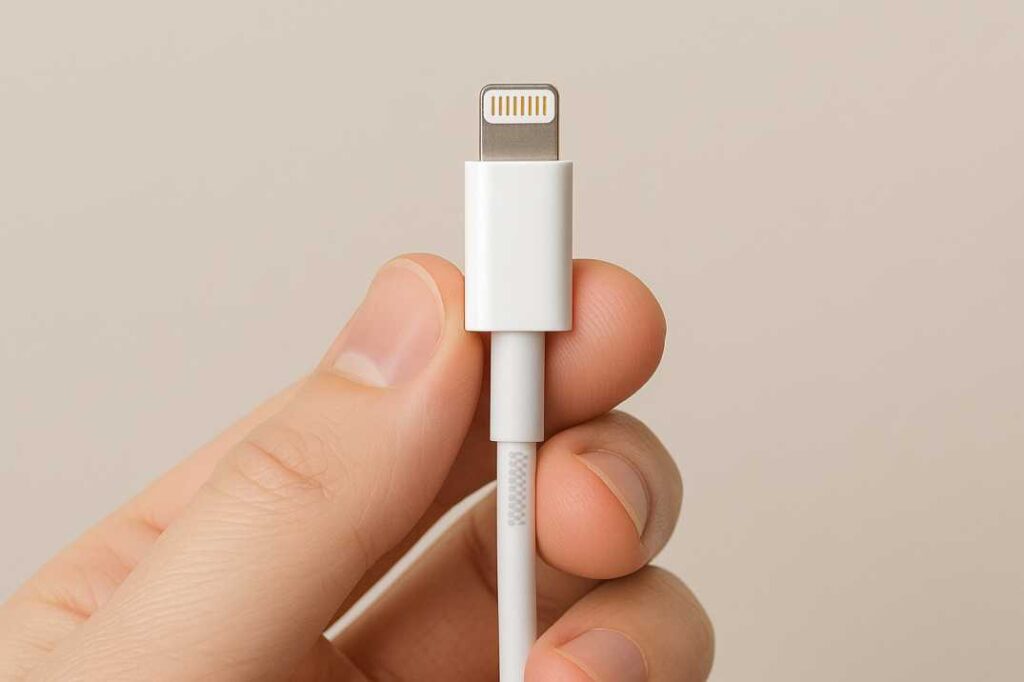
क्यों मददगार है- नकली केबल्स में यह सीरियल नंबर बहुत मोटे अक्षरों में या फिर गलत जगह पर प्रिंटेड होता है-कई बार तो सिर्फ “Designed by Apple in California” लिखा होता है और नंबर होता ही नहीं
कैसे टेस्ट करें- नंबर नोट करने के बाद-Apple के सपोर्ट पेज पर चेक करें-साथ ही-अगर केबल iPhone को कनेक्ट करते ही “This accessory is not supported” वाला अलर्ट दिखाए-तो समझ जाएं कि केबल ऑथेंटिक नहीं है
डिवाइस नोट्स- USB-C to Lightning केबल और नए MagSafe केबल्स दोनों पर यह सीरियल नंबर मौजूद होता है-पुराने 30-pin कनेक्टर वाले केबल्स पर भी यह नंबर हो सकता है
स्टेप 3- Apple की वेरिफिकेशन वेबसाइट का इस्तेमाल
क्या करें- ब्राउजर में checkcoverage.apple.com खोलें-वहां मिले सीरियल नंबर को एंटर करें और कैप्चा को सॉल्व करें-सबमिट करने के बाद पेज आपको बताएगा कि यह सीरियल नंबर वैलिड है या नहीं
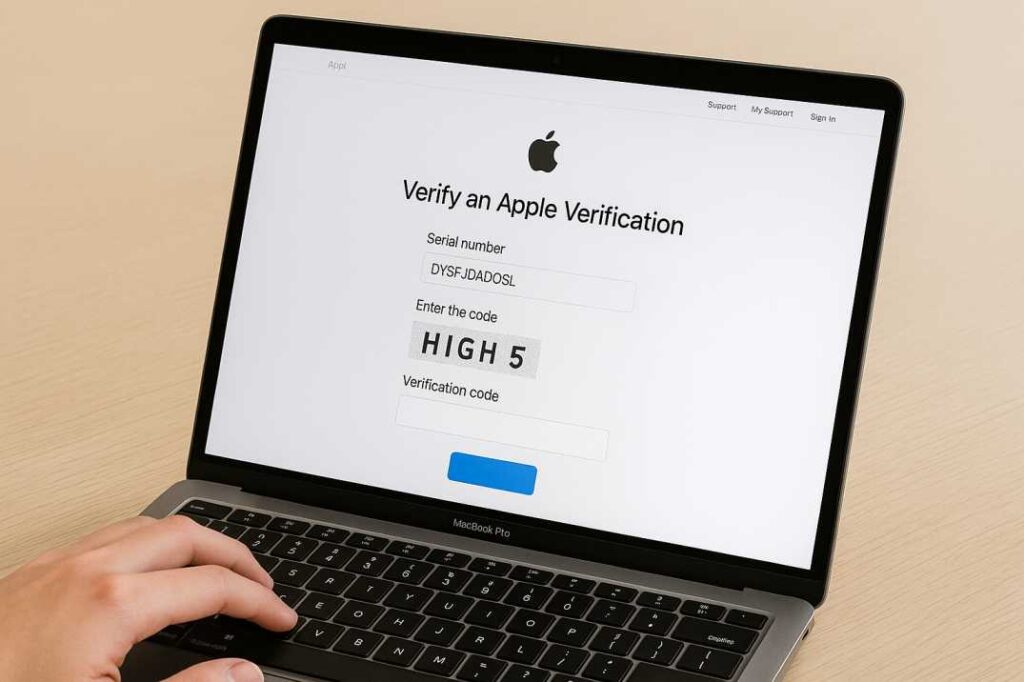
क्यों मददगार है- यह Apple का ऑफिशियल तरीका है-अगर सीरियल नंबर डेटाबेस में है-तो चार्जर ऑरिजिनल है-अगर वेबसाइट कहती है कि “This serial number is not valid. Please check your information” तो समझ लें कि चार्जर नकली है
कैसे टेस्ट करें- वेरिफिकेशन के बाद-वेबसाइट आपको चार्जर के वारंटी स्टेटस की जानकारी भी दे सकती है-हालांकि अलग से चार्जर के लिए वारंटी की जानकारी हमेशा नहीं दिखती
डिवाइस नोट्स- यह तरीका किसी भी डिवाइस के ब्राउजर से काम करता है-चाहे वो Android हो या कंप्यूटर
स्टेप 4- iPhone की सेटिंग्स के जरिए चेक करना
क्या करें- अपने iPhone को ऑरिजिनल Apple चार्जर और केबल से कनेक्ट करें-फिर Settings > General > About पर जाएं-नीचे स्क्रॉल करते-करते आपको “Apple USB Power Adapter” या “Apple USB-C Cable” नाम का सेक्शन दिखाई देगा-उसे टैप करने पर आपको चार्जर का मॉडल नंबर, सीरियल नंबर और फर्मवेयर वर्जन दिखेगा
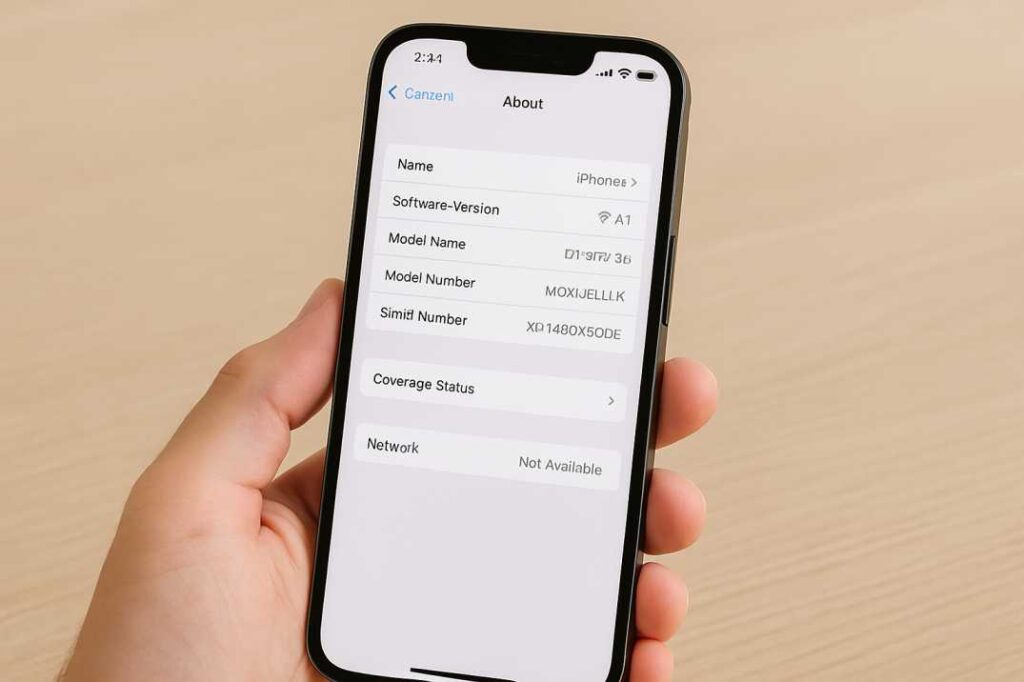
क्यों मददगार है- अगर iPhone चार्जर को पहचान रहा है और उसकी डिटेल सेटिंग्स में दिखा रहा है-तो यह ऑरिजिनल होने का एक मजबूत संकेत है-नकली चार्जर आमतौर पर इस तरह की डिटेल नहीं दिखा पाते
कैसे टेस्ट करें- इस स्क्रीन पर दिख रहा सीरियल नंबर नोट करें और उसे Apple की वेबसाइट पर वेरिफाई करें-अगर दोनों मैच कर जाएं-तो पूरी तरह पक्का है
डिवाइस नोट्स- यह फीचर iOS 12 या उसके बाद के वर्जन पर उपलब्ध है-साथ ही-यह केवल MFi सर्टिफाइड ऐक्सेसरीज के साथ ही काम करता है
स्टेप 5- भौतिक जांच और नकली की पहचान के निशान
क्या करें- चार्जर को हाथ में लेकर उसकी बिल्ड क्वालिटी चेक करें-ऑरिजिनल Apple चार्जर का वजन थोड़ा ज्यादा होता है-उसके प्रिंटेड लोगो में “Apple” शब्द पूरी तरह क्लियर और शार्प होता है-नकली में अक्सर “Apple” की जगह “Appie” या “Aple” जैसा कुछ लिखा होता है-ऑरिजिनल चार्जर के पिन एकदम स्मूद और चमकदार होते हैं
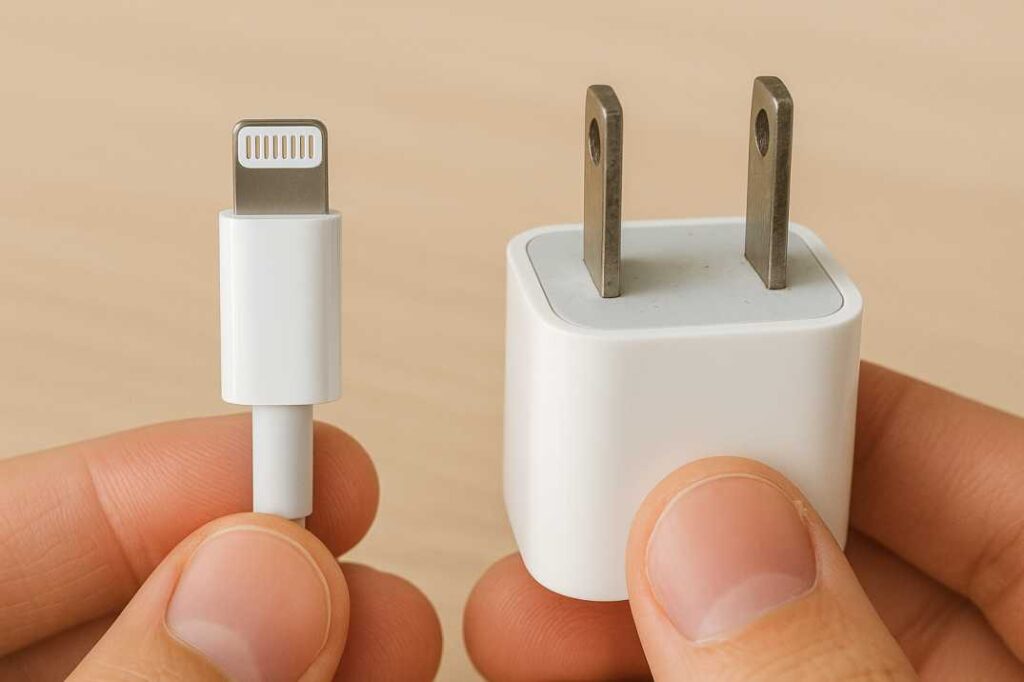
क्यों मददगार है- Apple के प्रोडक्ट्स की फिनिशिंग और अटेंशन टू डिटेल बेमिसाल होती है-नकली प्रोडक्ट्स में यह क्वालिटी मिलना नामुमकिन है-यह तुरंत पहचानने का आसान तरीका है
कैसे टेस्ट करें- चार्जर को iPhone में लगाएं और हाथ से हल्का सा झटका दें-अगर कनेक्शन ढीला लगे या चार्जिंग टूट-जुट रही हो-तो केबल या चार्जर नकली है-ऑरिजिनल कनेक्टर स्नग फिट होता है
डिवाइस नोट्स- यह जांच सभी तरह के Apple चार्जर्स और केबल्स पर लागू होती है
Troubleshooting Table
कारण → लक्षण → समाधान
नकली चार्जर → चार्जिंग धीमी-एडाप्टर गर्म होना → सीरियल नंबर चेक करें-Apple वेबसाइट पर वेरिफाई करें
केबल डैमेज → चार्जिंग इंटरमिटेंट होना → केबल के कनेक्टर पर सीरियल नंबर चेक करें-अगर नहीं है तो बदलें
गंदे चार्जिंग पोर्ट → चार्जर लगाने पर कोई रिस्पॉन्स नहीं → पोर्ट साफ करें-फिर सीरियल वेरिफिकेशन करें
सॉफ्टवेयर बग → iPhone चार्जर को पहचान नहीं पा रहा → iOS अपडेट करें-फिर About सेक्शन में चार्जर डिटेल चेक करें
वारंटी खत्म → चार्जर काम करना बंद कर दे → सीरियल नंबर से वारंटी स्टेटस चेक करें-अगर खत्म हुई है तो नया खरीदें
When It’s a Hardware Issue
अगर ऑरिजिनल चार्जर वेरिफाई होने के बाद भी समस्या आ रही है-तो यह आपके iPhone के हार्डवेयर की वजह से हो सकता है-चार्जिंग पोर्ट में गंदगी जम जाना एक आम समस्या है-पोर्ट में लाइटनिंग कनेक्टर के बीच की जगह में धूल-कण फंस जाते हैं-इसे एक सूखे-नरम टूथब्रश या प्लास्टिक के पिक से सावधानी से साफ करें
चार्जिंग आईसी खराब होने के लक्षण- iPhone बिल्कुल चार्ज नहीं हो रहा है-या फिर चार्जिंग तो हो रही है लेकिन बैटरी परसेंटेज बढ़ नहीं रहा है-कभी-कभी डिवाइस गर्म हो जाता है-ऐसा होने पर सेल्फ रिपेयर न करें-यह एक जटिल मदरबोर्ड लेवल की समस्या है
सुरक्षा निर्देश- कभी भी फूले हुए-टूटे हुए या तार निकले हुए चार्जर का इस्तेमाल न करें-नकली और सस्ते चार्जर अक्सर ओवरहीट होकर आग का कारण बन सकते हैं-हमेशा MFi सर्टिफाइड चार्जर ही खरीदें-चार्जिंग के दौरान डिवाइस को तकिए या कंबल के नीचे न रखें
FAQs
सवाल- क्या सभी ऑरिजिनल Apple चार्जर में सीरियल नंबर होता है
जवाब- जी हां-2010 के बाद बने लगभग सभी Apple चार्जर्स और केबल्स पर सीरियल नंबर प्रिंटेड होता है-हालांकि बहुत पुराने मॉडल्स में यह नहीं भी हो सकता
सवाल- अगर सीरियल नंबर वेरिफाई नहीं हो रहा है-तो क्या करूं
जवाब- सबसे पहले नंबर को दोबारा चेक कर लें-कई बार ‘0’ और ‘O’ या ‘1’ और ‘I’ में कंफ्यूजन हो जाती है-अगर फिर भी नहीं हो रहा है-तो संभव है कि चार्जर नकली हो
सवाल- क्या iPhone बिना ऑरिजिनल चार्जर के चार्ज हो सकता है
जवाब- हो सकता है-लेकिन MFi सर्टिफाइड चार्जर का ही इस्तेमाल करें-गैर-सर्टिफाइड चार्जर से बैटरी ही नहीं-पूरे फोन को नुकसान पहुंचने का खतरा रहता है
Tools / Apps / Settings to Use
1- Apple का ऑफिशियल कवरेज चेक पेज- checkcoverage.apple.com
2- iPhone की Settings > General > About सेक्शन
3- तीसरे पार्टी ऐप्स- Mac के लिए CoconutBattery (USB कनेक्शन के जरिए चार्जर की जानकारी देता है)
4- Apple सपोर्ट ऐप- इसमें भी आप अपने डिवाइस और ऐक्सेसरीज की जानकारी चेक कर सकते हैं
Experience Insight– मैंने अपने पुराने iPhone 7 के ऑरिजिनल चार्जर और एक बाजार से खरीदे सस्ते चार्जर का टेस्ट किया-ऑरिजिनल चार्जर का सीरियल नंबर About सेक्शन में दिखा और वेबसाइट पर वेरिफाई हुआ-जबकि नकली चार्जर गर्म हो गया और iPhone ने उसे पहचाना तक नहीं
Expert Advice– लंबे समय तक बैटरी और फोन की हेल्थ के लिए हमेशा ऑरिजिनल या MFi सर्टिफाइड चार्जर का ही इस्तेमाल करें-चार्जर खरीदते समय उसका सीरियल नंबर तुरंत चेक कर लें-अगर दुकानदार वेरिफिकेशन से बचने की कोशिश करे-तो समझ जाएं कि चार्जर नकली है
Pingback: Your Oppo Phone का Best Back Cover - Ultimate Protection & Style Guide
Pingback: 128GB टाइप-सी OTG पेंड्राइव: कीमत, प्रदर्शन | 2026